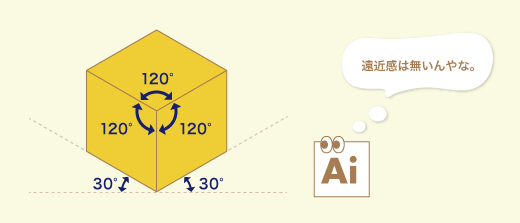
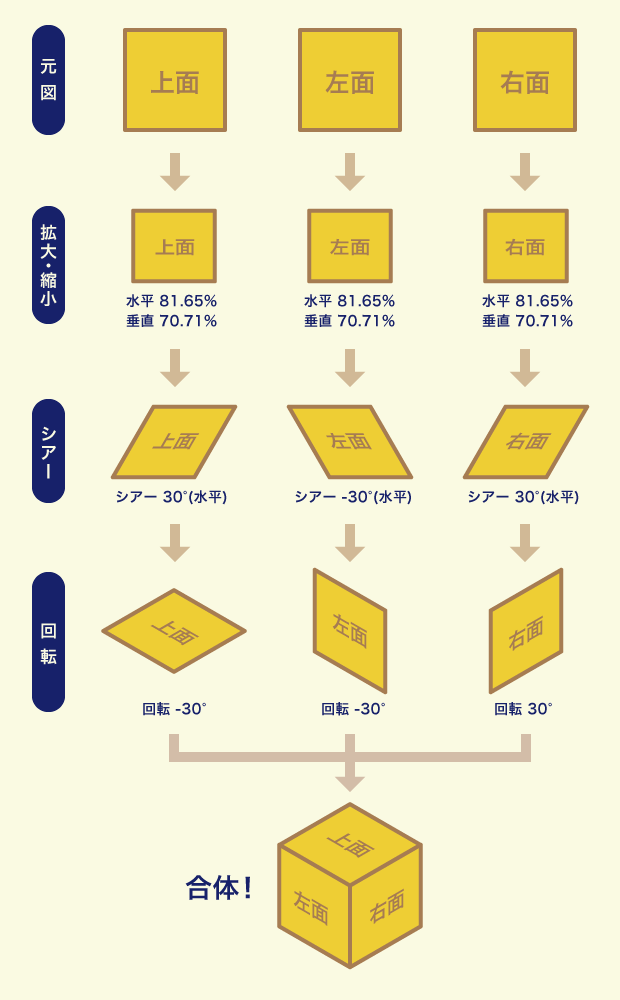
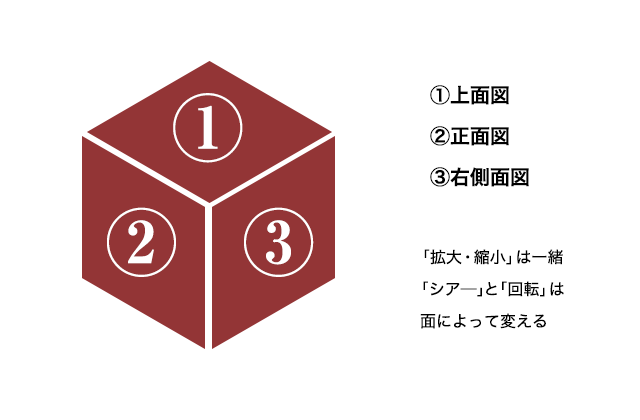
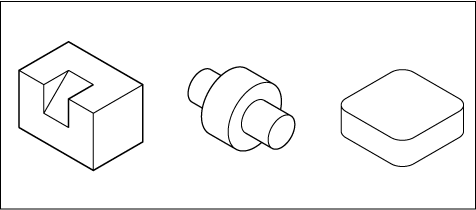
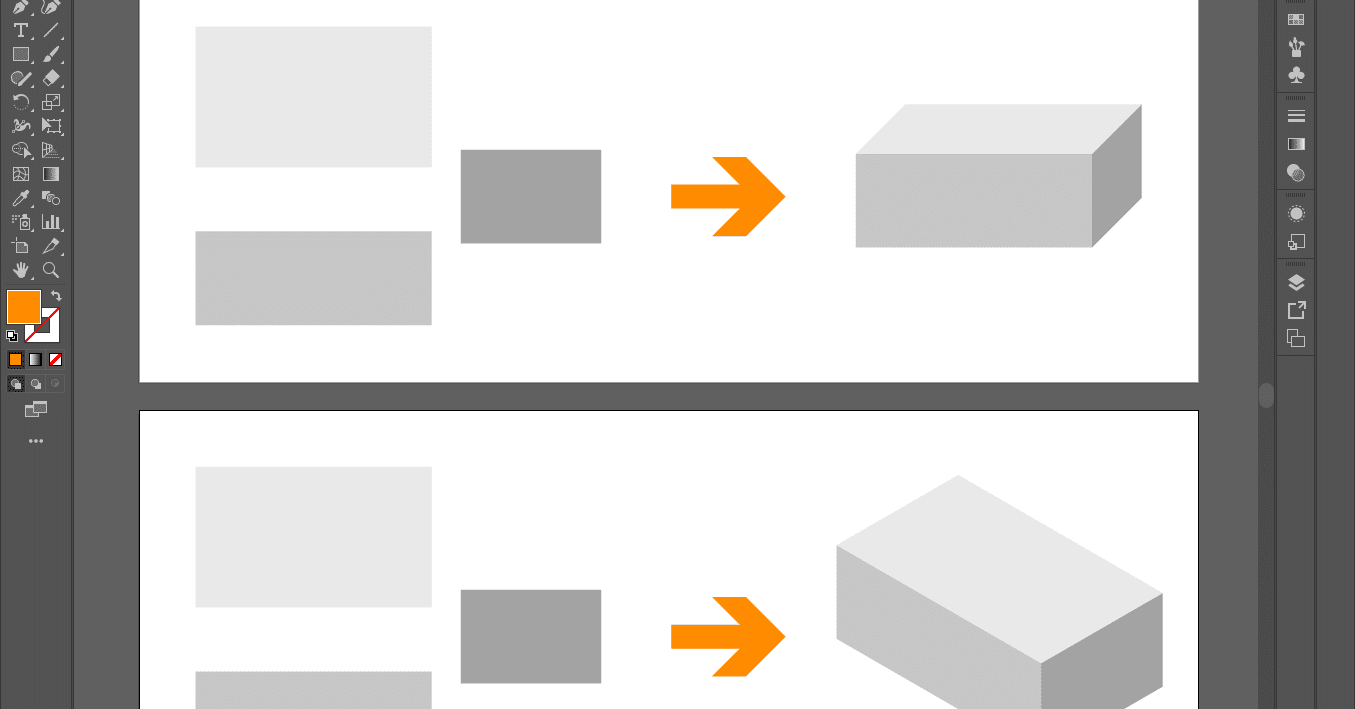
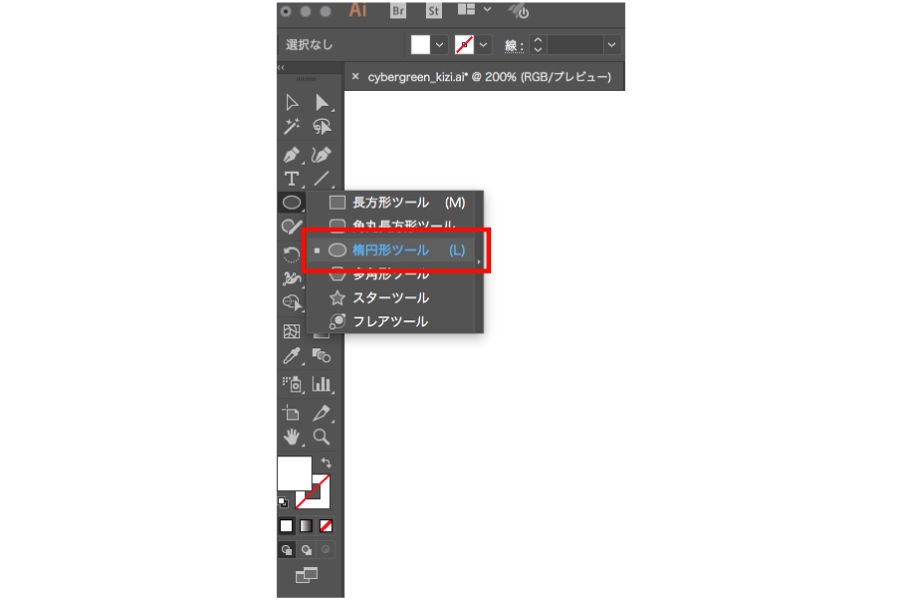
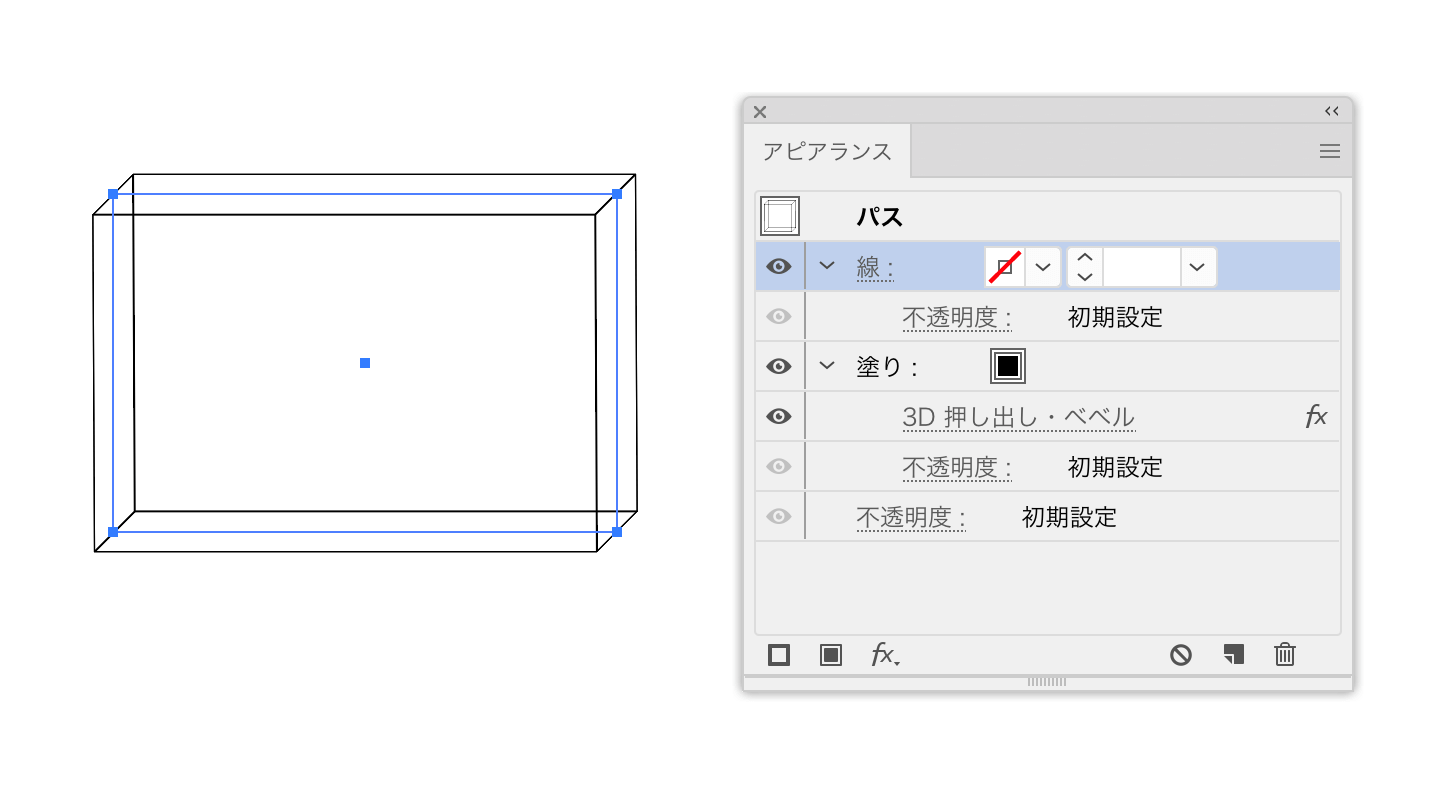
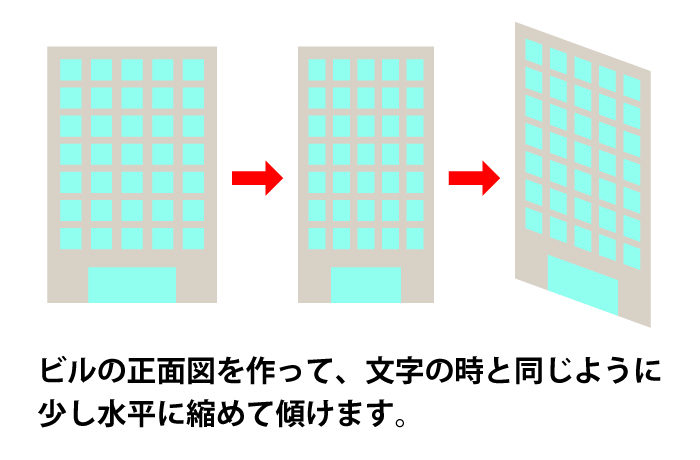
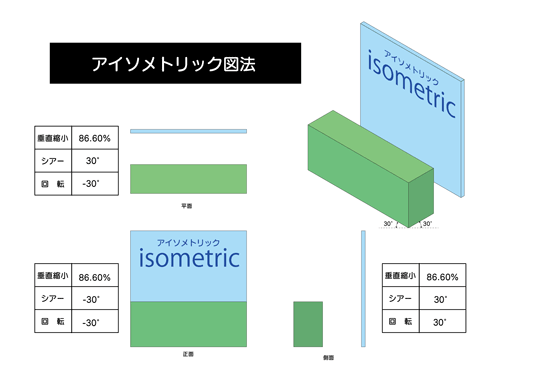
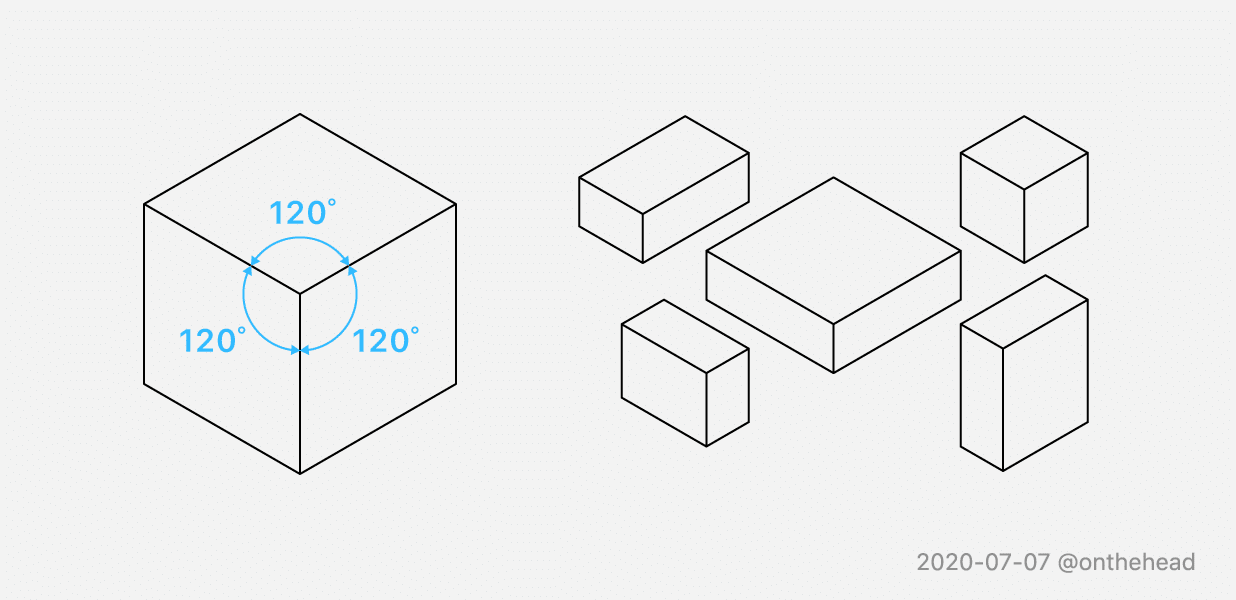
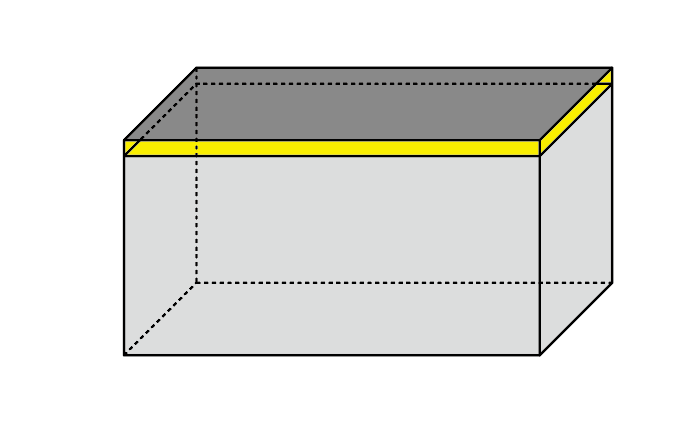
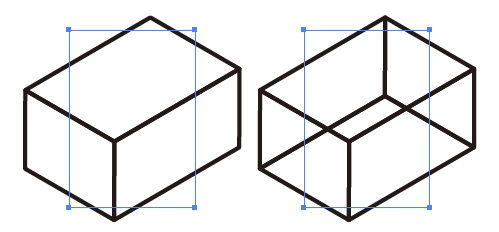
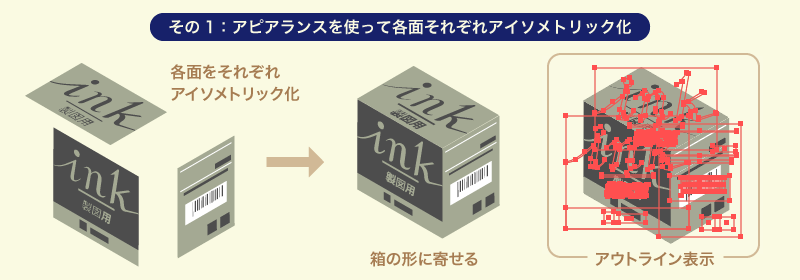
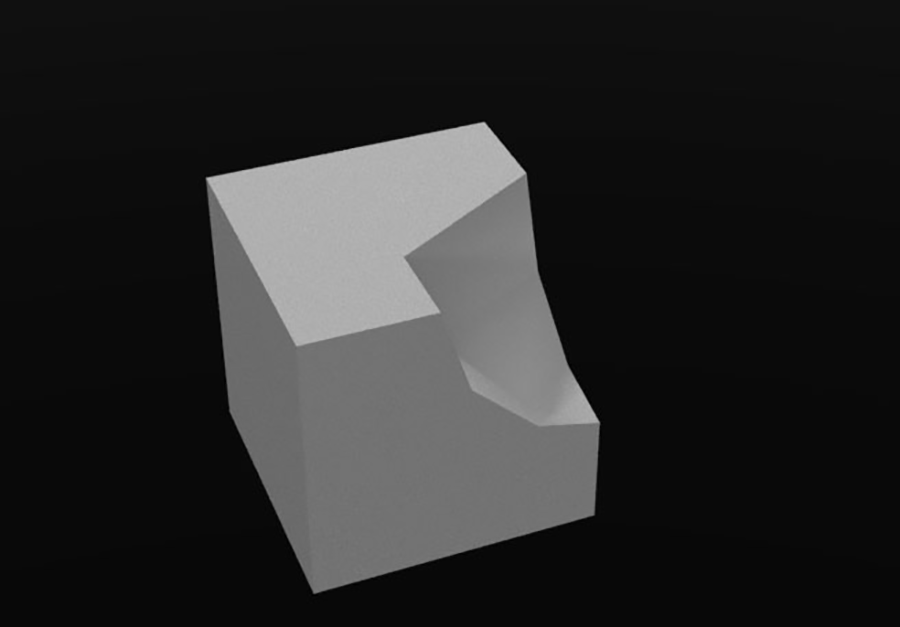
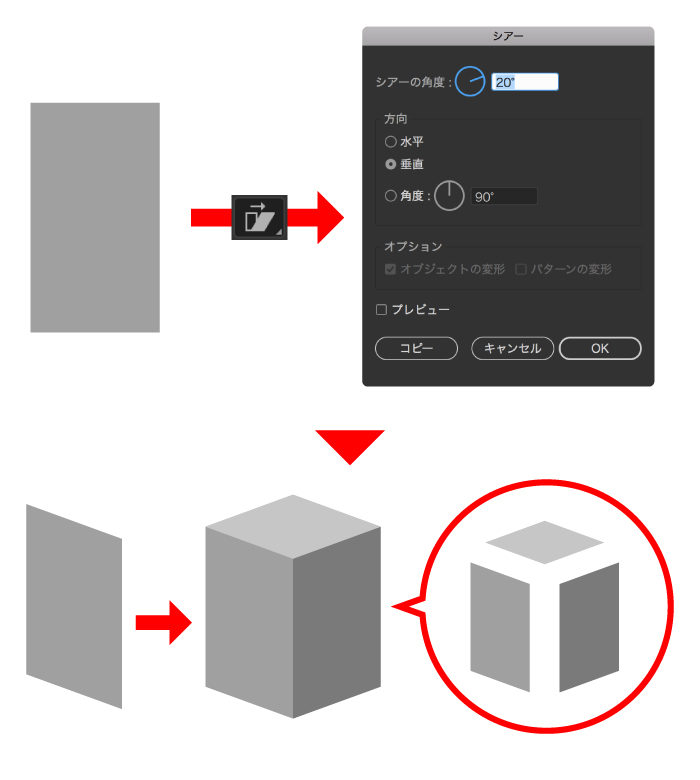
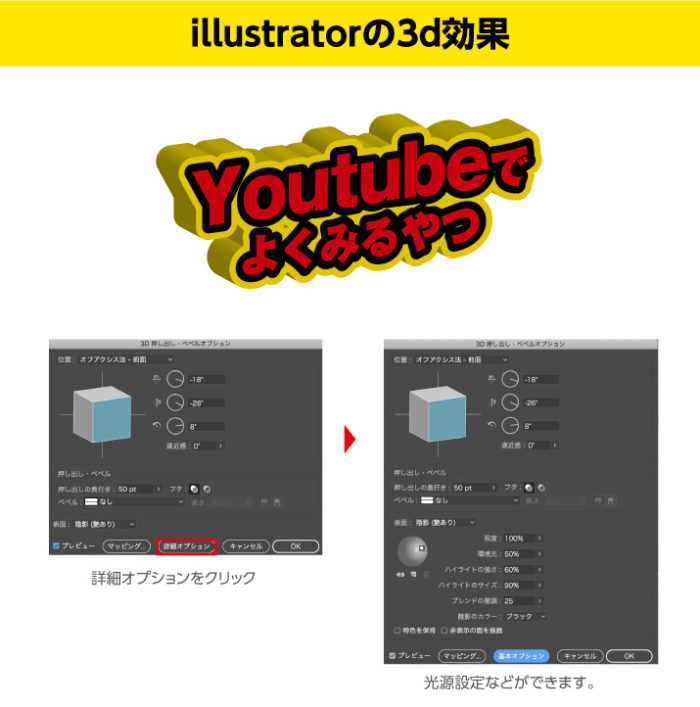
イラストレーターで立方体を描く方法です。 まずは四角形を描きます。 グループ選択ツールに切り替えます。 同じ四角形を複製して並べます。 両方の四角形の内側辺を選択します。 辺を下に移動させます。 左側の四角形を複製して上に移動させます。
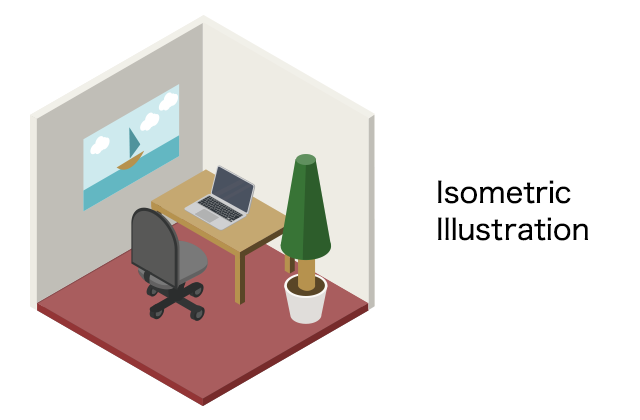
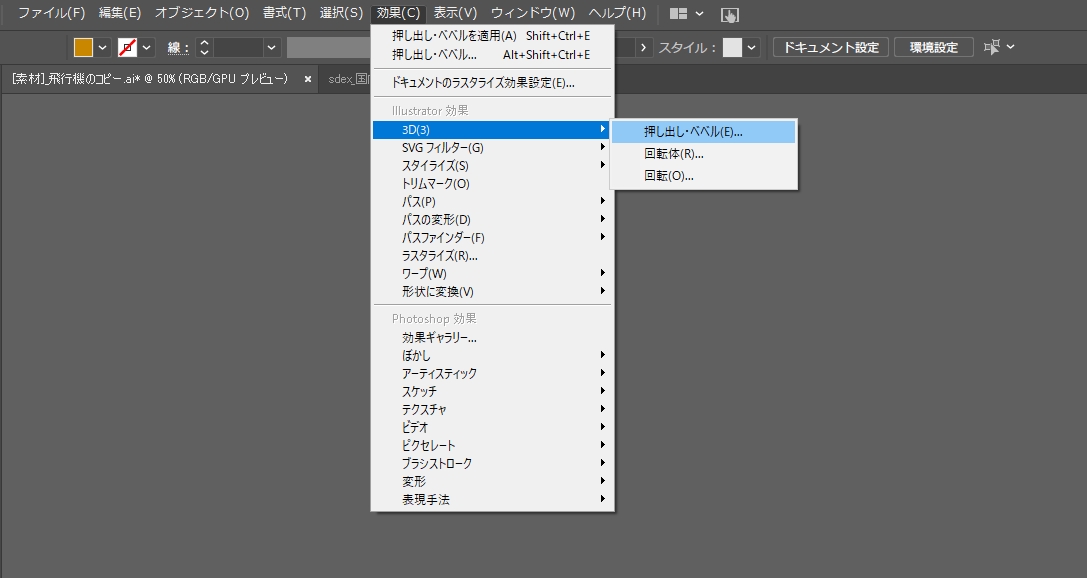
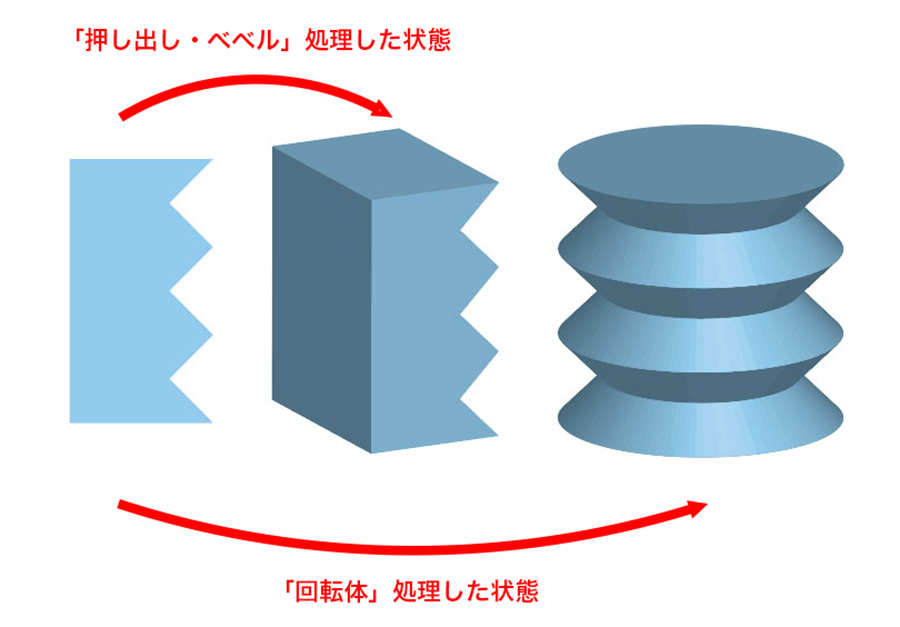
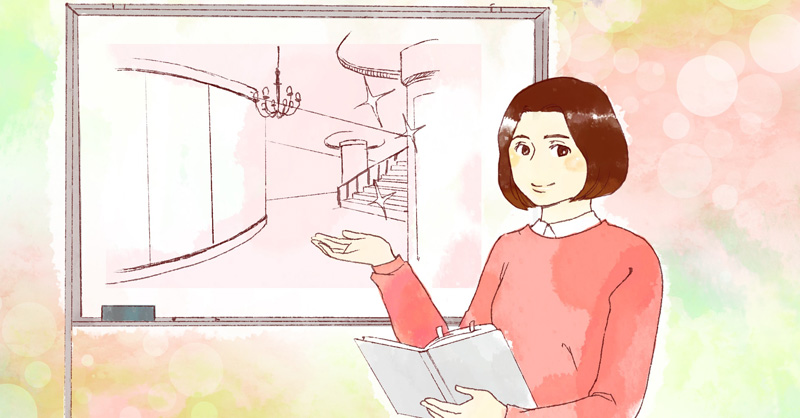
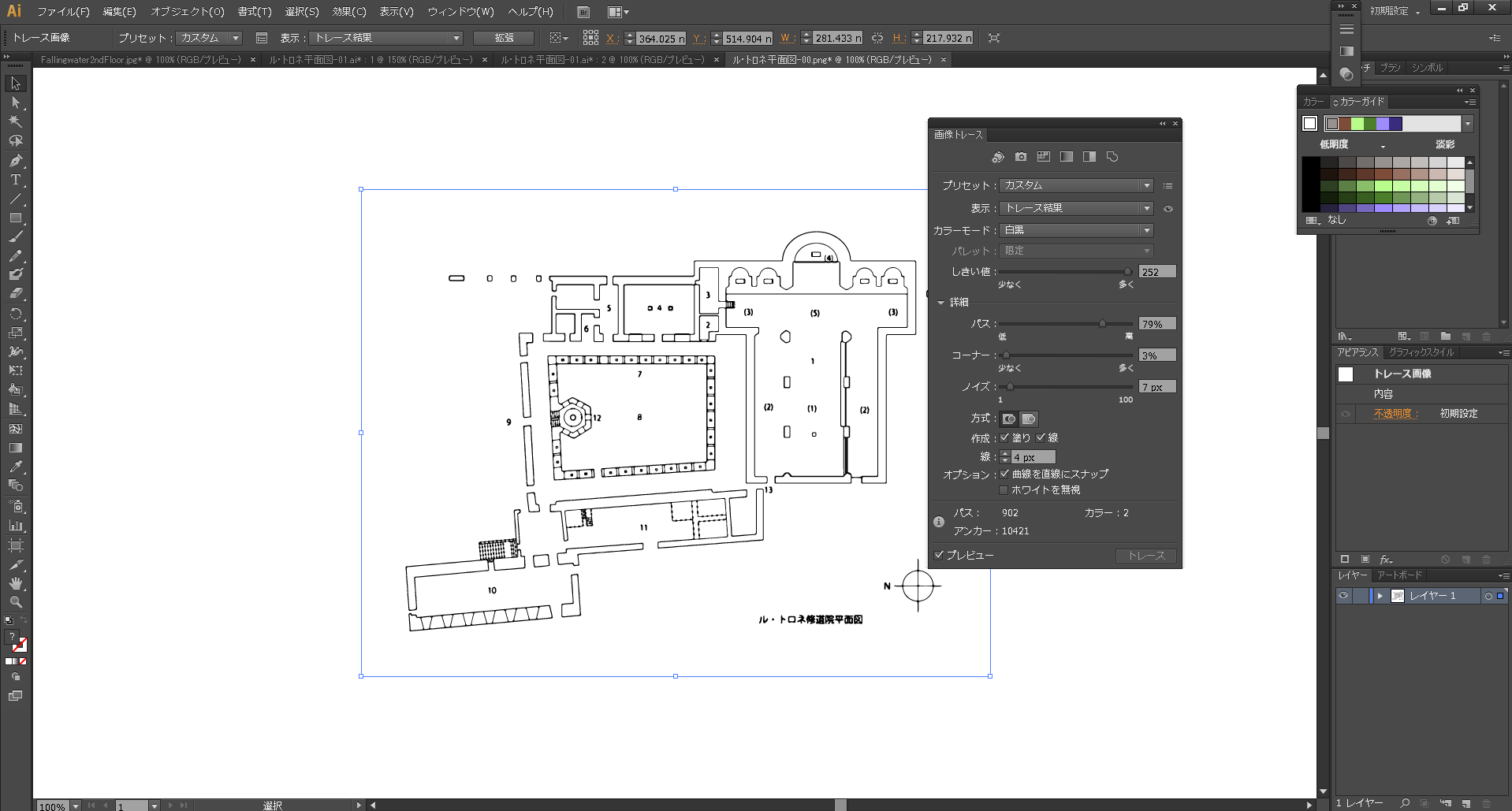
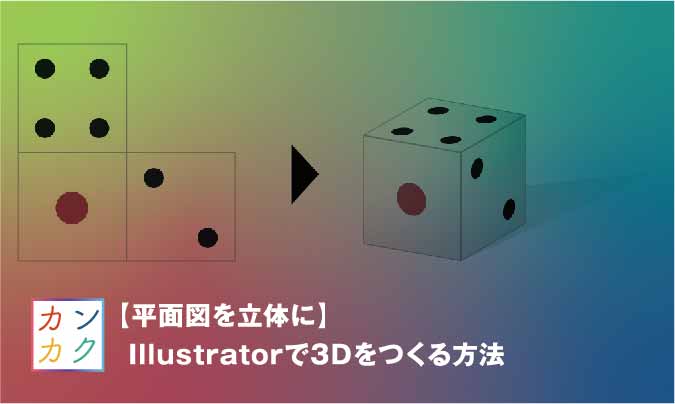
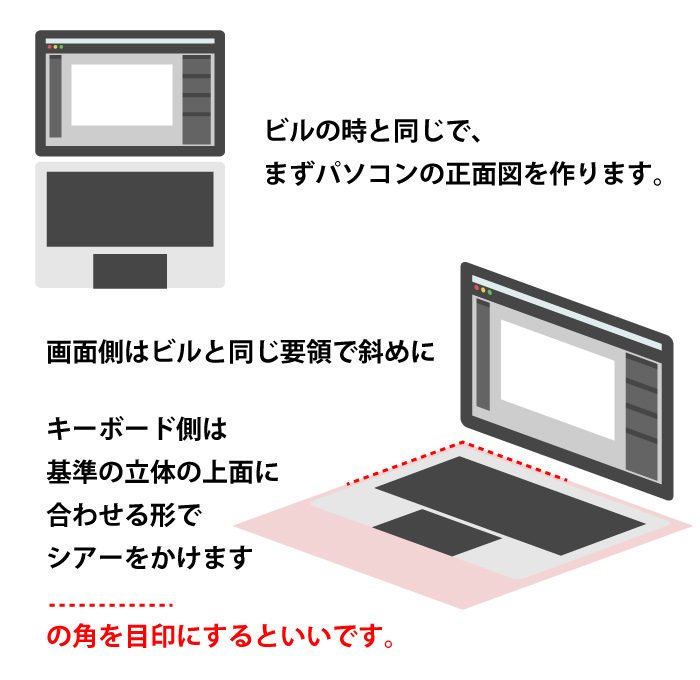
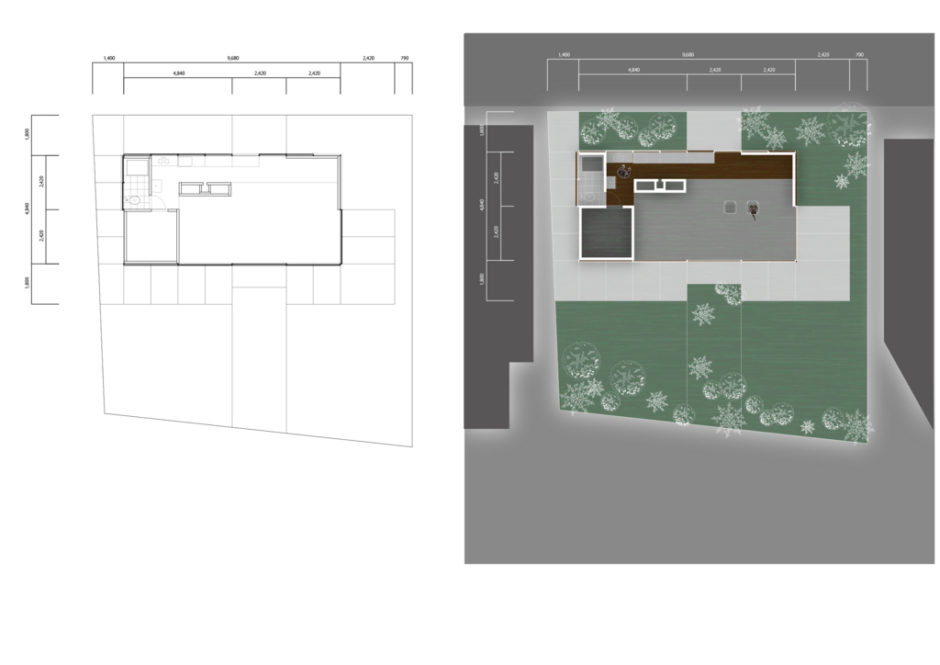
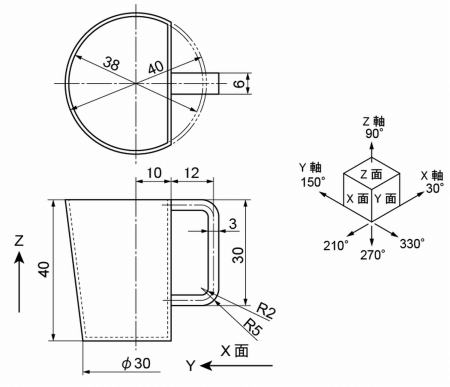
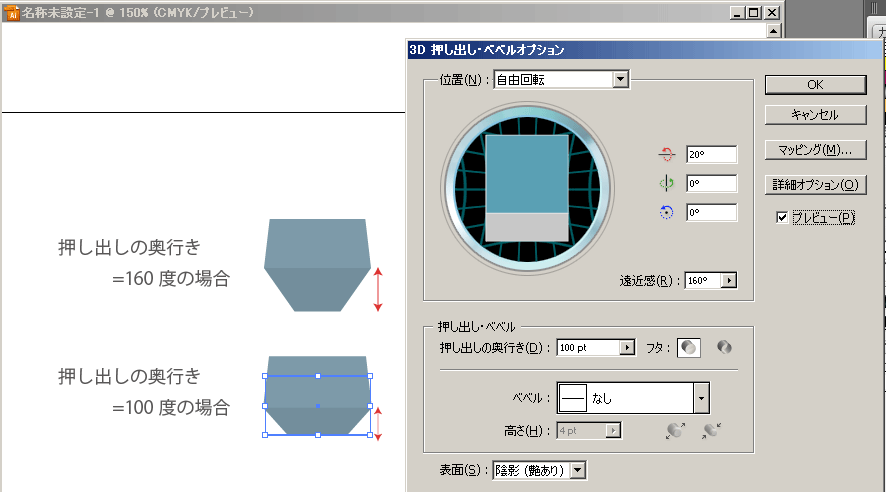
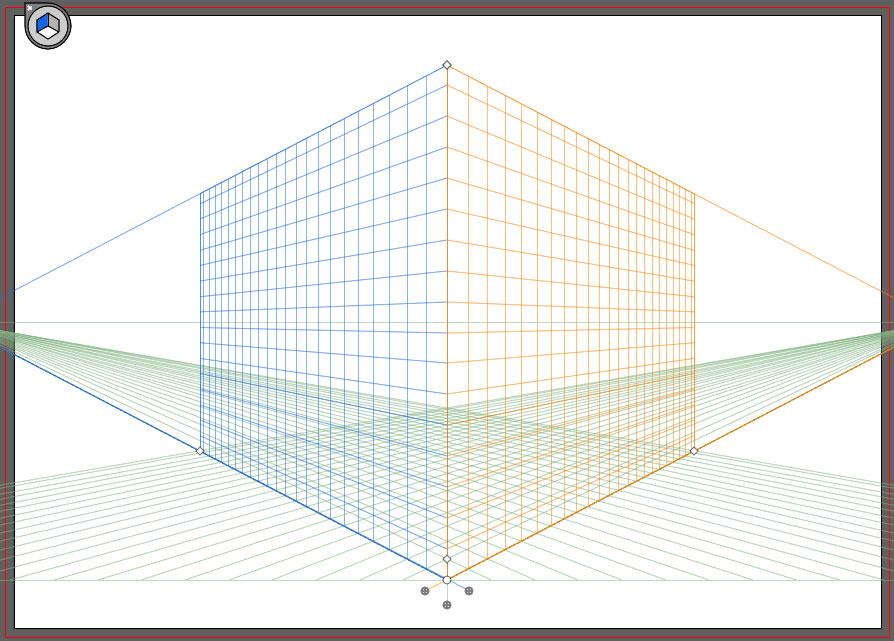
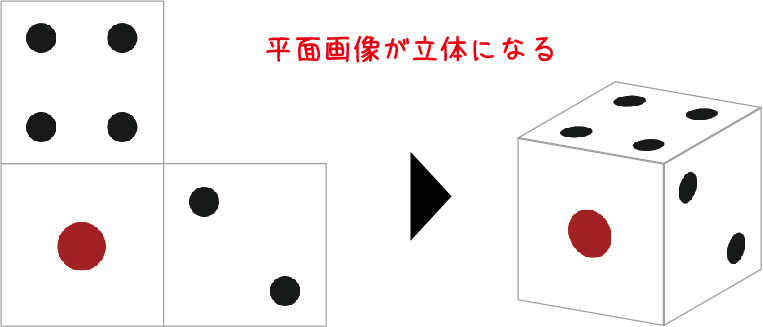
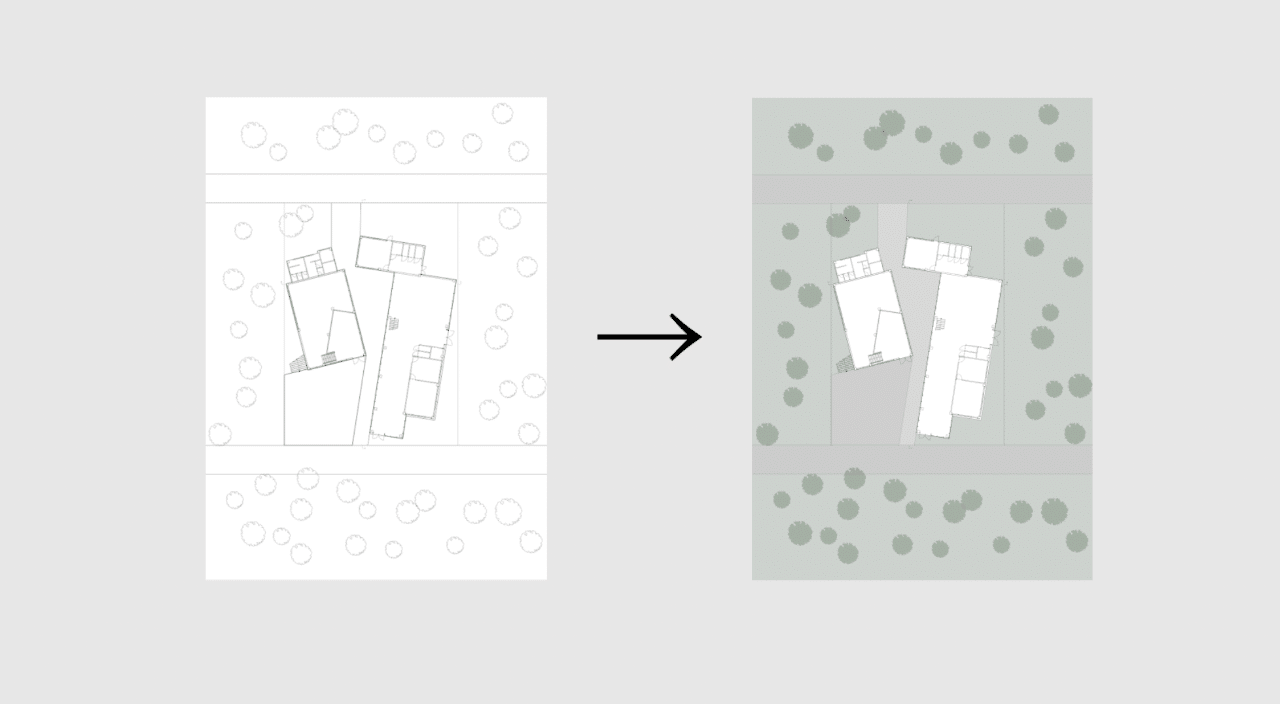
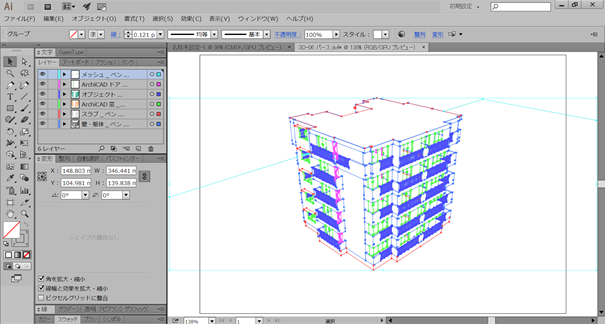
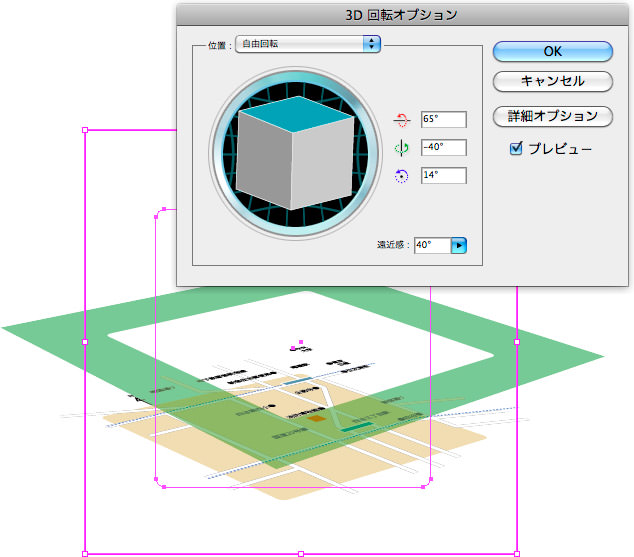
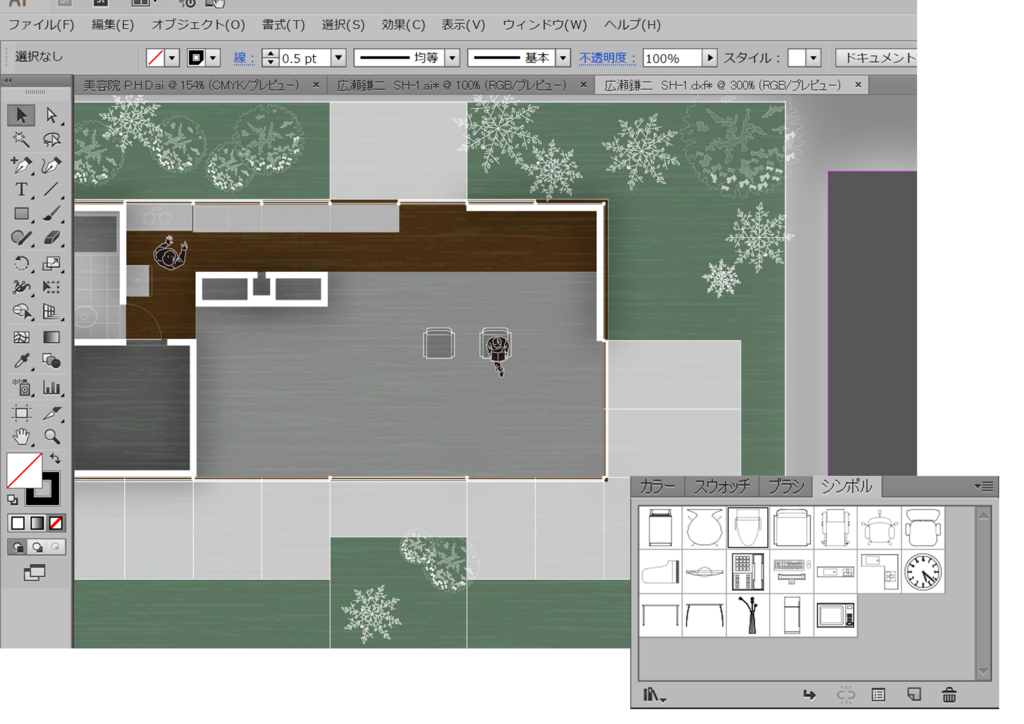
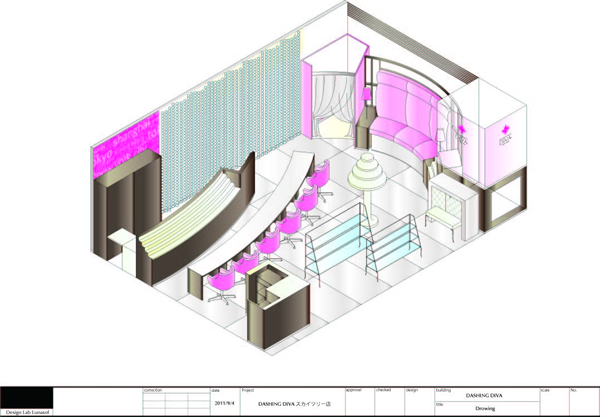
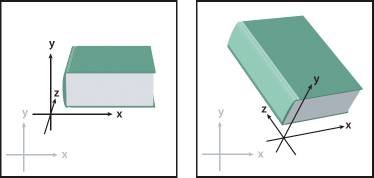
イラストレーター 立体図- 背景イラストレーターのariです 今回は 『平面図を立体図にして部屋を描く方法』 を紹介します。 この方法を学ぶことで、簡単に部屋の内装を描くことができます。 2点透視で描く部屋の描き方も以前紹介していますので、気になる方はこちらからご覧 オブジェクトをグローバルな y 軸(回転軸)を中心に回転すると、パス(輪郭線)の回転によって 3d オブジェクトが作成されます。回転軸は垂直方向に固定されているので、通常、回転するオープンパスまたはクローズパスとしては、作成しようとしている 3d オブジェクトを真正面から
イラストレーター 立体図のギャラリー
各画像をクリックすると、ダウンロードまたは拡大表示できます
 |  |  |
 |  |  |
 |  |  |
 |  |  |
「イラストレーター 立体図」の画像ギャラリー、詳細は各画像をクリックしてください。
 |  |  |
 |  |  |
 |  | |
 |  |  |
「イラストレーター 立体図」の画像ギャラリー、詳細は各画像をクリックしてください。
 |  | |
 |  |  |
 |  |  |
 |  |  |
「イラストレーター 立体図」の画像ギャラリー、詳細は各画像をクリックしてください。
 |  |  |
 |  |  |
 |  |  |
 |  |  |
「イラストレーター 立体図」の画像ギャラリー、詳細は各画像をクリックしてください。
 |  |  |
 |  |  |
 |  |  |
 |  |  |
「イラストレーター 立体図」の画像ギャラリー、詳細は各画像をクリックしてください。
 |  |  |
 |  |  |
 |  |  |
 |  |  |
「イラストレーター 立体図」の画像ギャラリー、詳細は各画像をクリックしてください。
 |  | |
 |  |  |
 |  |  |
 |  |  |
「イラストレーター 立体図」の画像ギャラリー、詳細は各画像をクリックしてください。
 |  |  |
 |  |  |
 |  |  |
 |  |  |
「イラストレーター 立体図」の画像ギャラリー、詳細は各画像をクリックしてください。
 |  | |
 |  |  |
 |  |


No comments:
Post a Comment